
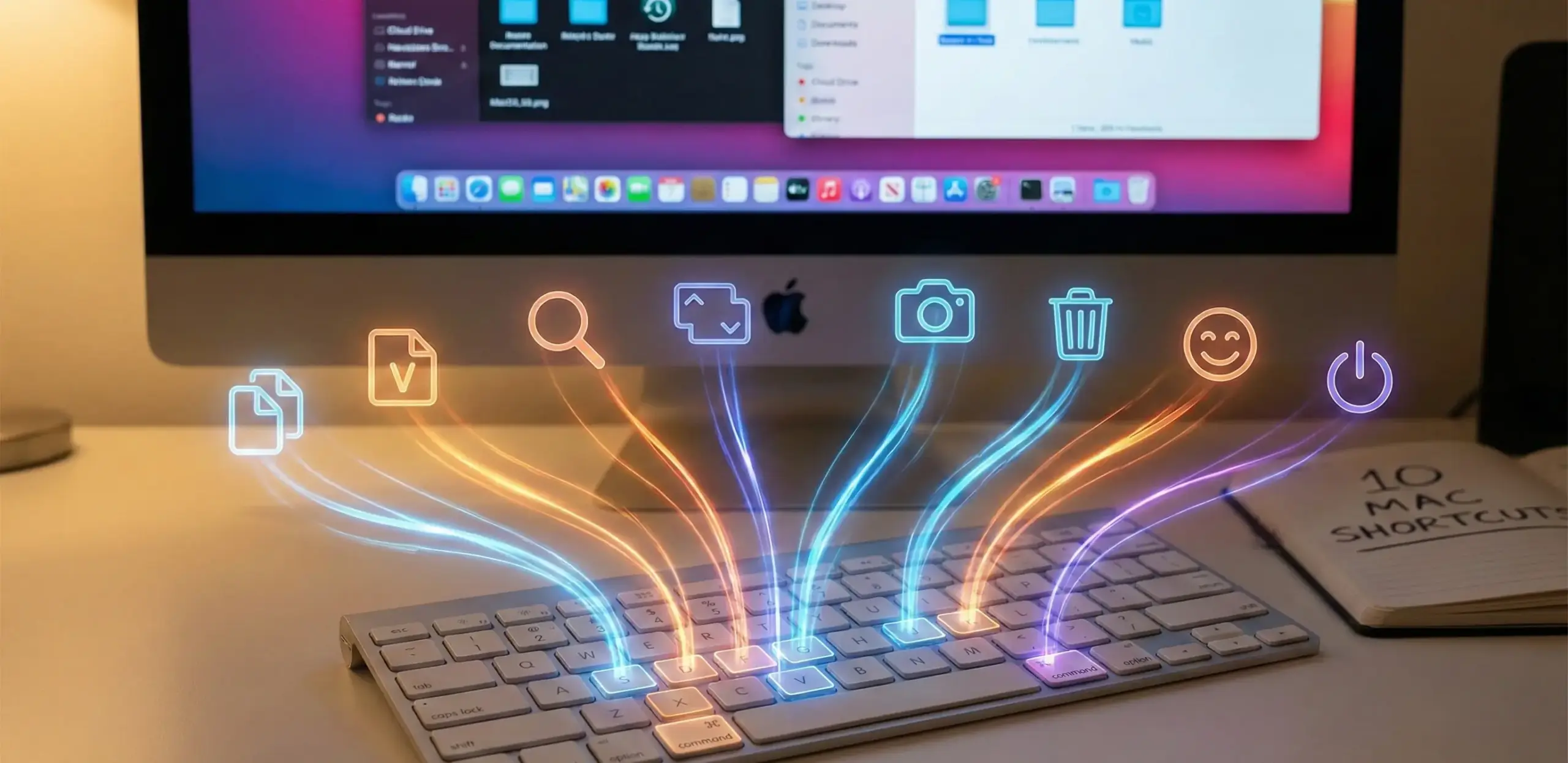
Alles auf einen Blick
- 1. Spotlight-Suche: Programme in Sekunden öffnen
- 2. Dateien schneller prüfen mit der Leertaste
- 3. Tabs statt Fenster-Chaos
- 4. Die wichtigsten Basics für jeden Mac-Nutzer
- 5. Neuer Ordner in Sekunden
- 6. Mehrere Desktops für bessere Organisation
- 7. Diktierfunktion aktivieren
- 8. Fenster schnell minimieren oder schließen
- 9. Screenshots wie ein Profi
- Fazit: Kleine Shortcuts, große Wirkung
1. Spotlight-Suche: Programme in Sekunden öffnen
Statt lange im Dock oder Launchpad nach Apps zu suchen, drückst du einfach Command + Leertaste. Danach kannst du den Namen des Programms eingeben und mit Enter sofort öffnen.
Das funktioniert nicht nur für Programme, sondern auch für Dateien, Ordner oder Systemeinstellungen. Besonders praktisch im Arbeitsalltag.
2. Dateien schneller prüfen mit der Leertaste
Markiere eine Datei im Finder und drücke die Leertaste. Sofort öffnet sich eine Vorschau, ohne dass du das Programm starten musst.
Das funktioniert bei Bildern, PDFs, Videos, Textdateien und sogar Webseiten. Noch einmal Leertaste drücken und die Vorschau schließt sich wieder.
3. Tabs statt Fenster-Chaos
Mit Command + T kannst du im Finder oder Browser neue Tabs öffnen. So vermeidest du viele einzelne Fenster und behältst den Überblick.
Mit Command + W schließt du Tabs wieder. Zwischen Tabs wechselst du mit Control + Tab.
4. Die wichtigsten Basics für jeden Mac-Nutzer
| Shortcut | Funktion |
|---|---|
| Command + C | Kopieren |
| Command + V | Einfügen |
| Command + X | Ausschneiden |
| Command + A | Alles markieren |
| Command + Delete | Datei löschen |
Diese Kombinationen solltest du auswendig kennen. Sie funktionieren systemweit, in Dokumenten genauso wie im Finder.
5. Neuer Ordner in Sekunden
Mit Command + Shift + N erstellst du sofort einen neuen Ordner an deiner aktuellen Position. Kein Rechtsklick, kein Menü.
6. Mehrere Desktops für bessere Organisation
Lege drei Finger auf das Trackpad und wische nach oben. Du siehst nun alle offenen Fenster und kannst neue Desktops anlegen.
Mit drei Fingern nach links oder rechts wechselst du zwischen den Arbeitsflächen. Ideal für Entwickler oder Multitasking.
7. Diktierfunktion aktivieren
Drücke zweimal die Fn-Taste, um die Diktierfunktion zu starten. Dein gesprochener Text wird automatisch geschrieben.
Falls es nicht funktioniert, kannst du die Funktion in den Systemeinstellungen unter Tastatur aktivieren.
8. Fenster schnell minimieren oder schließen
Command + M minimiert ein Fenster ins Dock. Mit Command + Q schließt du ein Programm vollständig.
Wichtig, das rote X schließt oft nur das Fenster, nicht das gesamte Programm.
9. Screenshots wie ein Profi
Mit Command + Shift + 3 erstellst du einen Screenshot vom gesamten Bildschirm.
Mit Command + Shift + 4 wählst du einen bestimmten Bereich aus. Der Screenshot wird automatisch auf dem Desktop gespeichert.
Fazit: Kleine Shortcuts, große Wirkung
Produktivität entsteht nicht durch mehr Arbeitszeit, sondern durch effizientere Abläufe. Wer diese Mac-Shortcuts regelmäßig nutzt, spart jeden Tag Minuten, die sich über Wochen zu Stunden summieren.
Gerade im IT-Bereich, wo du täglich mit Code, Dateien und Tools arbeitest, machen solche Optimierungen einen spürbaren Unterschied.
Weil sie tägliche Arbeitsabläufe beschleunigen. Wer Tastenkombinationen nutzt, spart Zeit und reduziert unnötige Klicks. Gerade im Berufsalltag summiert sich das erheblich.
Ja. Viele der genannten Kombinationen sind leicht zu merken und sofort anwendbar. Besonders Copy, Paste, Screenshot und Spotlight gehören zu den absoluten Grundlagen.
Am effektivsten ist tägliche Anwendung. Schreibe dir die wichtigsten Kombinationen auf und nutze sie bewusst. Nach kurzer Zeit gehen sie in Fleisch und Blut über.